Cisco ISE - Autenticação MAB e 802.1x

Artigo originalmente publicado no medium em Janeiro de 2020 pelo mesmo autor. As configurações e exemplos continuam válidos.

Após conhecermos um pouco do ISE e fazermos um tour pelas principais funcionalidades - acesse aqui os artigos anteriores: ISE Basics - Parte 1 e ISE Basics - Parte 2, vamos agora logo para o que interessa! Faremos duas configurações de autenticação básicas de MAB e 802.1x.
Primeiro as definições:
- MAB que é o acrônimo de MAC Authentication Bypass: é um mecanismo que permite a integração de equipamentos que não suportam 802.1x se autenticarem na rede.
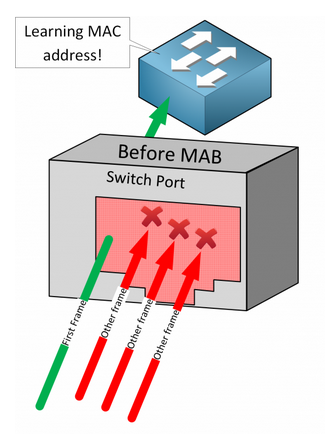
Quando habilitamos o MAB numa porta do switch, essa porta libera apenas o primeiro pacote (para aprender o endereço MAC), ficando todos os outros bloqueados até que a autenticação ocorra.
Ele não é um mecanismo muito seguro, já que é fácil spoofar um MAC, portanto, muitas vezes é utilizado como fallback do 802.1x.
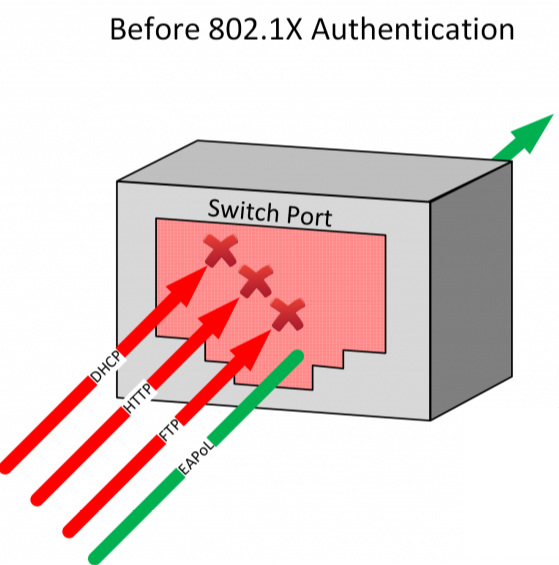
- 802.1x, às vezes chamado de Dot1x, é um protocolo padrão IEEE para controle de acesso à rede. Ele faz parte do grupo IEEE 802.1 de protocolos de redes de computadores. A IEEE 802.1x define o encapsulamento do Extensible Authentication Protocol (EAP) sobre IEEE 802, que é conhecido como “EAP over LAN” ou EAPOL. Isso significa que qualquer computador que tentar se conectar à rede, deverá primeiro fornecer informações de autenticação.
Relembrando, no artigo anterior, nós fizemos a configuração do switch no ISE.
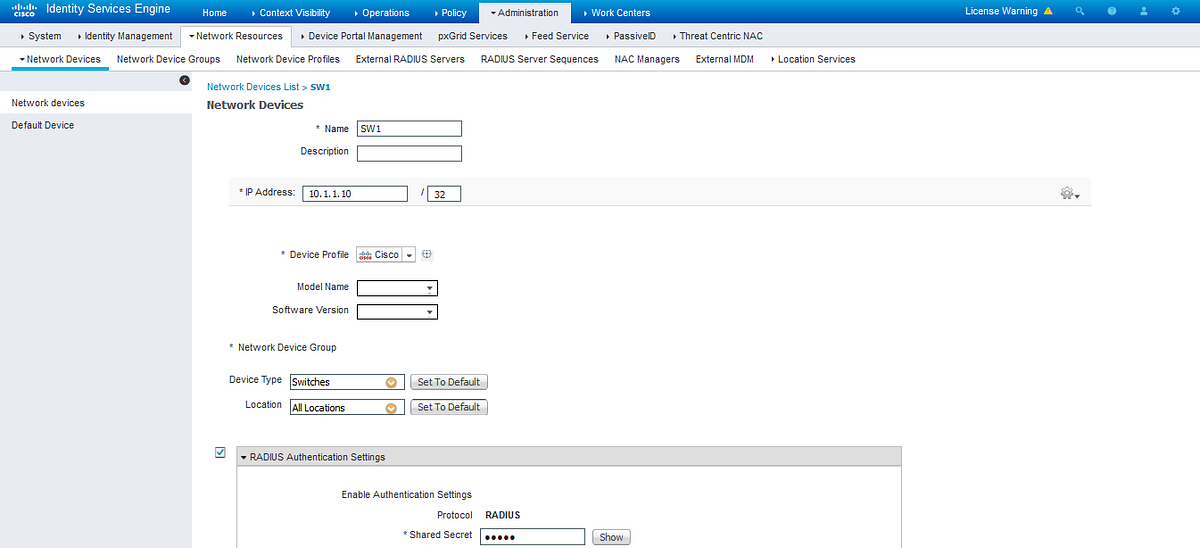
A única diferença, é que eu criei um grupo para nosso NAD (apenas para organização), chamado Switches, repare na figura acima.
A topologia do nosso lab ficou assim (adicionei mais um cliente para o 802.1x):
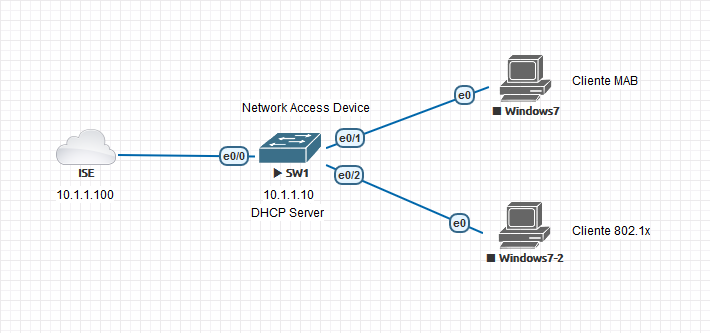
Acessando o switch, veja as configurações simples de IP e teste básico de conectividade.
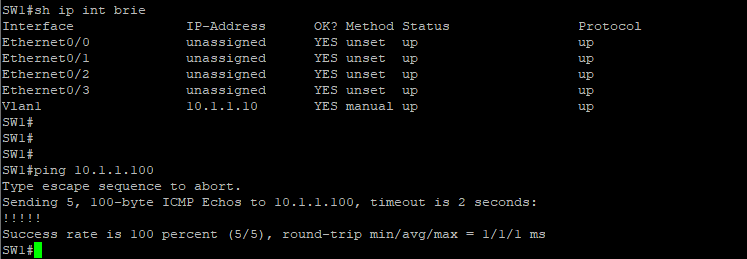
Pronto, agora vamos lá, os passos para a configuração do servidor radius e de autenticação no switch:
- Habilitar o AAA
aaa new-model
- Criação do servidor radius
aaa group server radius ISE
 server name ISE
radius server ISE
 address ipv4 10.1.1.100 auth 1812 acc 1813
 key cisco
- Vamos proteger o acesso via console (quem nunca ficou preso "pra fora" do equipamento? :P)
aaa authentication login NOAUTH none
line con 0
 login authen NOAUTH
- Vamos habilitar a autenticação, autorização e accounting via Dot1x e MAB - sempre apontando para o grupo 'ISE' que criamos no passo 2
aaa authentication dot1x default group ISE
aaa authorization network default group ISE
aaa accounting dot1x default start-stop group ISE
- Habilitar o ip device tracking e o Dot1x no switch
ip device tracking
dot1x system-auth
- Agora faremos configuração da porta e0/1, onde está o cliente MAB
interface ethernet0/1
 switchport mode access
 dot1x pae authenticator
 mab
 authentication order mab dot1x
 authentication priority dot1x mab
 authentication port-control auto
- E finalmente a configuração da porta e0/2, onde está o cliente Dot1x (idem acima, pois ambas estão habilitadas MAB e Dot1x)
interface ethernet0/2
 switchport mode access
 dot1x pae authenticator
 mab
 authentication order mab dot1x
 authentication priority dot1x mab
 authentication port-control auto
Como última task, vamos rapidinho criar um DHCP Server no switch:
ip dhcp excluded-address 10.1.1.1
!IP do meu notebook
ip dhcp excluded-address 10.1.1.10
!IP do switch
ip dhcp excluded-address 10.1.1.100
!IP do ISE
ip dhcp pool VLAN1
 network 10.1.1.0 /24
 default-router 10.1.1.10
 dns-server 10.1.1.10
Nesse momento, eu costumo fazer um teste simples de autenticação, veja abaixo:
SW1#test aaa group ISE fernando Cisco123! legacy
Attempting authentication test to server-group ISE using radius
User was successfully authenticated.
Esse usuário fernando, nós criamos no artigo anterior ISE Basics - Parte 2
Aqui, os logs do ISE em Operations > RADIUS > Live Logs:
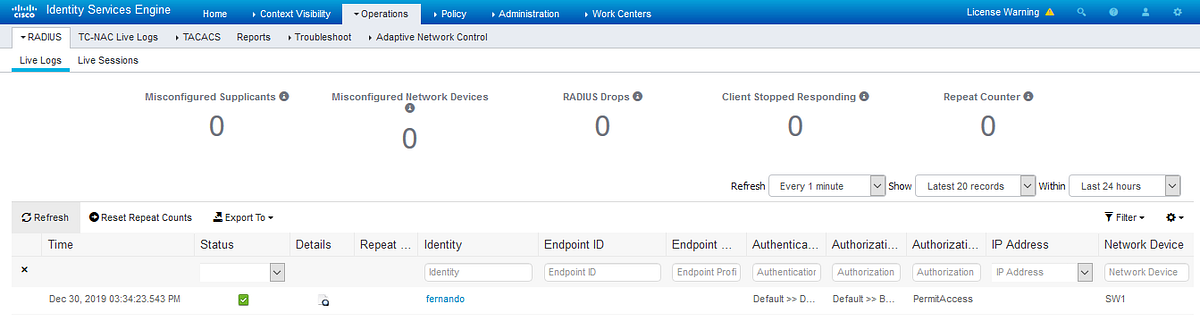
Começando então pelo cliente do 802.1X, já que o usuário já está criado e OK.
Acesse a máquina Windows e confirme que o serviço WiredAutoConfig (menu iniciar > executar > services.msc), que habilita o 802.1X na LAN está rodando. Em caso negativo, inicie ele.
Agora a configuração da placa de rede.
Clique com o botão direto, propriedades e aba Authentication: selecione PEAP e depois em configurações, desmarque para validar o certificado do servidor (já que não estamos usando certificado digital nesse caso) e, em configuração do método de autenticação, desmarque para usarmos o usuário do Windows.
Dê OK em tudo e em configurações adicionais, deixe marcado para autenticação de usuário - aqui eu costumo deixar sem user e password pré-definidos, mas você pode configurar se preferir.
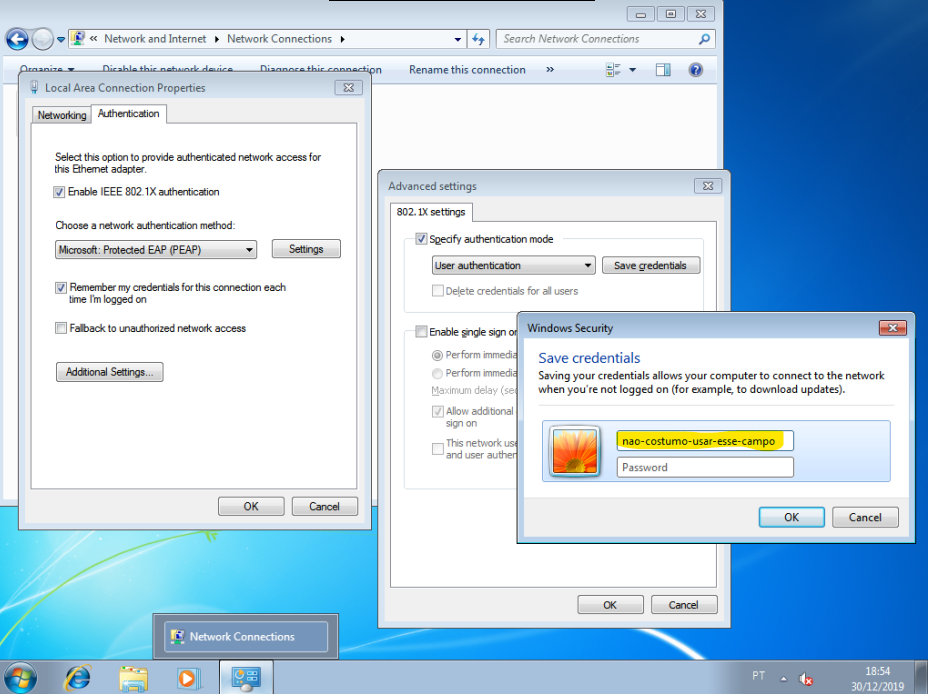
E, finalmente, estamos prontos para o teste. A porta do switch estava em shutdown, alterei ela, e apareceu um balão no Windows pedindo usuário e senha (caso não aconteça, desabilite e habilite o adaptador de rede):
Clique nele e entre com usuário fernando, que criamos no post anterior e testamos no switch no início do artigo.
Repare agora nas telas que confirmam a autenticação bem sucedida.
Logs do ISE em Operations > RADIUS > Live Logs
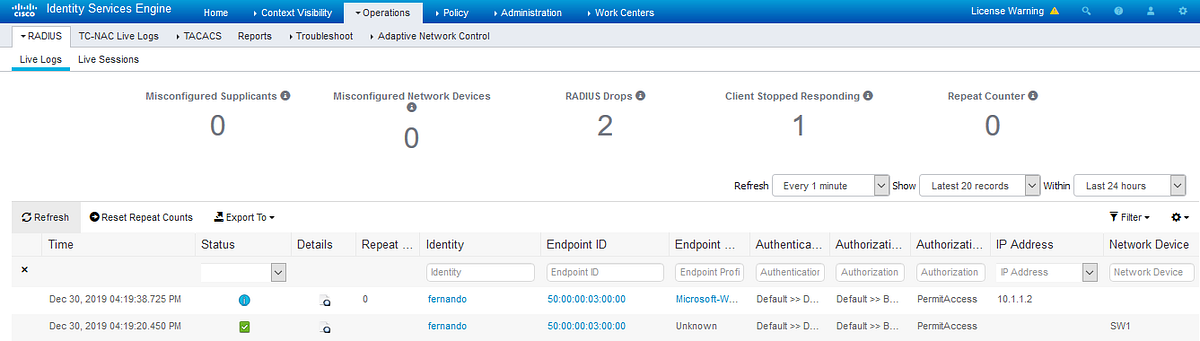
Obs: São duas entradas pois a de baixo é a autenticação em si, e a de cima, a sessão RADIUS que foi criada.
Repare no client que já deve ter pego IP via DHCP.
Dê um show authentication sessions no switch e você verá a autenticação e autorização bem sucedida. Repare no método:
SW1#sh authe sessions
Interface    Identifier     Method  Domain  Status Fg Session ID
Et0/2        5000.0003.0000 dot1x   DATA    Auth      0A01010A00000013004B82AB
Session count = 1
Key to Session Events Blocked Status Flags:
A - Applying Policy (multi-line status for details)
  D - Awaiting Deletion
  F - Final Removal in progress
  I - Awaiting IIF ID allocation
  N - Waiting for AAA to come up
  P - Pushed Session
  R - Removing User Profile (multi-line status for details)
  U - Applying User Profile (multi-line status for details)
  X - Unknown Blocker
Vamos agora ligar a máquina Windows que irá se autenticar com MAB. Nesse caso, não é necessário nenhuma configuração no cliente. Nos logs do ISE, agora vemos um MAC Address ao invés de um usuário.
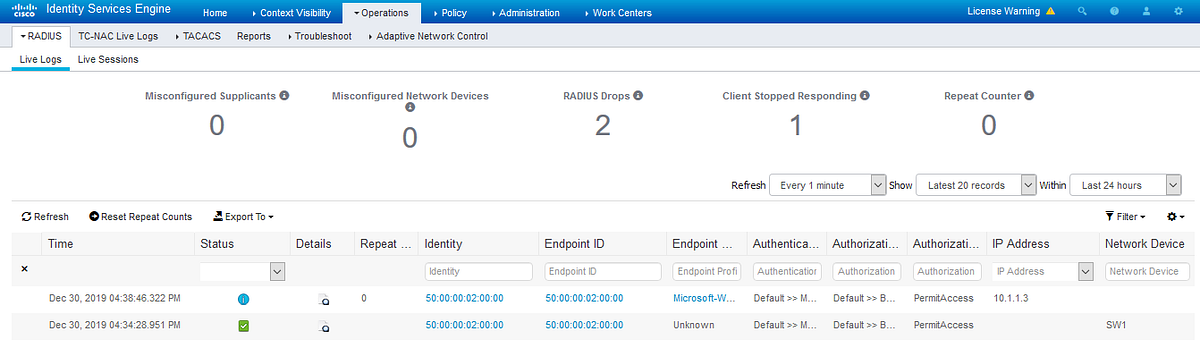
No switch, temos agora duas portas autenticadas. A primeira é a do MAB e a segunda do 802.1X. Repare no método em destaque:
SW1#show authentication sessions
Interface    Identifier     Method  Domain  Status Fg Session ID
Et0/1        5000.0002.0000 mab     DATA    Auth      0A01010A0000001400585EC1
Et0/2        5000.0003.0000 dot1x   DATA    Auth      0A01010A00000013004B82AB
Session count = 2
Key to Session Events Blocked Status Flags:
A - Applying Policy (multi-line status for details)
  D - Awaiting Deletion
  F - Final Removal in progress
  I - Awaiting IIF ID allocation
  N - Waiting for AAA to come up
  P - Pushed Session
  R - Removing User Profile (multi-line status for details)
  U - Applying User Profile (multi-line status for details)
  X - Unknown Blocker
O Windows também pegou um IP, assim como a primeira máquina:
SW1#show ip dhcp binding
Bindings from all pools not associated with VRF:
IP address      Client-ID/              Lease expiration        Type       State      Interface
                Hardware address/
                User name
10.1.1.2         0150.0000.0300.00       Dec 31 2019 08:19 PM    Automatic  Active     Vlan1
10.1.1.3         0150.0000.0200.00       Dec 31 2019 08:38 PM    Automatic  Active     Vlan1
E, por fim, tráfego liberado entre as máquinas.
SW1# ping 10.1.1.2
Type escape sequence to abort.
Sending 5, 100-byte ICMP Echos to 10.1.1.2, timeout is 2 seconds:
!!!!!
Success rate is 100 percent (5/5), round-trip min/avg/max = 1/1/3 ms
SW1# ping 10.1.1.3
Type escape sequence to abort.
Sending 5, 100-byte ICMP Echos to 10.1.1.3, timeout is 2 seconds:
!!!!!
Success rate is 100 percent (5/5), round-trip min/avg/max = 1/1/2 ms
Obs: Você deve ter reparado que no caso do cliente Dot1x nós criamos um usuário, mas não criamos um endpoint para o cliente MAB. Isso porque por padrão na versão 2.1, o ISE mesmo que não exista um endpoint, ele permite que o processo continue. Essa configuração é feita aqui:
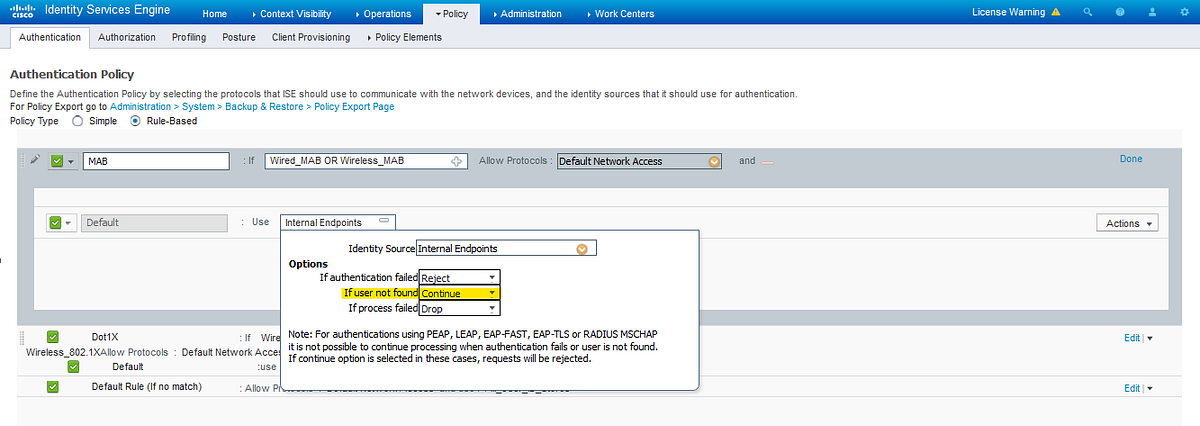
Nos próximos artigos iremos testar configurações de política de autenticação e autorização diferentes.
Um abraço!!
Você pode baixar esse artigo em formato PDF no botão abaixo: