Artigo originalmente publicado no medium em Outubro de 2019 pelo mesmo autor. As configurações e exemplos continuam válidos.

Fala pessoal, tudo bem? Sou o Fernando Mantovani Pierobon e esse é o meu primeiro artigo aqui na TechRebels. A inspiração pra começar a escrever veio dos anos de estudo que levei até conseguir o CCIE Security (#63268).
Vamos então abordar boa parte das tecnologias de segurança da Cisco e hoje começaremos do básico. Vamos brincar com VPN site-to-site autenticando com certificado digital e PSK. Usei roteadores, mas o conceito é exatamente o mesmo entre firewalls (seja ASA ou o Firepower), ok?
Topologia e arquitetura
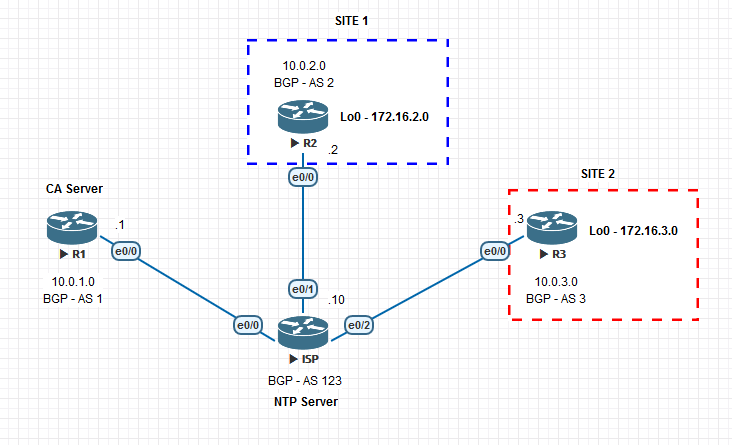
- ISP - Internet e NTP Server
- R1 - CA Server
- R2 - Site 1
- R3 - Site 2
Obs: Para os estudos do CCIE acostumei a não usar mais rotas estáticas e sim um protocolo de roteamento dinâmico, sempre com autenticação. Isso consta no blueprint e cai na prova
R1
Após a conectividade estar ok a primeira coisa que fazemos é a geração da chave rsa
crypto key generate rsa label rsakey
Consulte a chave depois com o comando abaixo:
R1#sh crypto key mypubkey rsa
% Key pair was generated at: 11:27:31 BRT Oct 15 2019
Key name: rsakey
Key type: RSA KEYS
Storage Device: private-config
Usage: General Purpose Key
Key is not exportable.
Configuração da CA
Em seguida, vamos criar a CA Server. O método de enrollment que usaremos será via http, então precisamos habilitar o http server no router
R1#ip http server
crypto pki server ca-server
database level complete
no database archive
issuer-name CN=r1.lab.com
grant auto
O método de geração do certificado, que no nosso caso é automático (grant auto). Caso fosse manual, após criar a requisição no R2 ou R3, teríamos que entrar com esse output na CA Server que irá gerar o certificado, copiá-lo e depois importá-lo no R2 ou R3. Então, pra facilitar (e como é um lab), podemos usar o modo automático.
O comando database level configura o nível de informações que será guardada na base de dados e o issuer-name o nome do host.
Feito isso, é só dar um no shutdown na CA Server
Para ver o status:
R1#sh crypto pki server
Certificate Server ca-server:
Status: enabled
State: enabled
Server's configuration is locked (enter "shut" to unlock it)
Issuer name: CN=r1.lab.com
CA cert fingerprint: 090C3088 5F798668 32B78445 90C3080C
Granting mode is: auto
Last certificate issued serial number (hex): 3
CA certificate expiration timer: 11:28:50 BRT Oct 14 2022
CRL NextUpdate timer: 17:28:17 BRT Oct 18 2019
Current primary storage dir: nvram:
Database Level: Complete - all issued certs written as <serialnum>.cer
Caso a gente não habilite o ip http server, o status da CA Server estaria disabled.
R2 e R3
A config da CA está pronta, agora vamos criar um trustpoint em cada um dos sites.
Após criar a chave rsa utilizando o mesmo comando anterior - crypto key generate rsa label rsakey - vamos criar o trustpoint de nome trustp-r2
crypto pki trustpoint trustp-r2
enrollment url http://10.0.1.1:80
fqdn r3.lab.com
ip-address ethernet0/0
subject-name CN=r3.lab.com
revocation-check crl
rsakeypair rsakey
O enrollment url que apontamos para o R1, o fqdn e subject-name que será incluído no certificado, o nome da rsakey que criamos, e eu ainda gosto de adicionar o IP do router no certificado.
Finalizada a config, vamos autenticar o trustpoint e fazer o download do certificado do R1:
R2(config)# crypto pki authenticate trustp-r2
Certificate has the following attributes:
Fingerprint MD5: 090C3088 5F798668 32B78445 90C3080C
Fingerprint SHA1: 66F18FBC 68EE0171 25DEAFA3 A6A52B7F AD282B50
% Do you accept this certificate? [yes/no]: yes
Trustpoint CA certificate accepted.
Por fim, vamos requisitar o nosso certificado para a CA Server, ou seja, vamos fazer o enrollment do R2
R2(config)#crypto pki enroll trustp-r2
%
% Start certificate enrollment ..
% Create a challenge password. You will need to verbally provide this
password to the CA Administrator in order to revoke your certificate.
For security reasons your password will not be saved in the configuration.
Please make a note of it.
Password: xxxxxx
Re-enter password: xxxxxx
% The subject name in the certificate will include: CN=r2.lab.com
% The subject name in the certificate will include: r2.lab.com
% Include the router serial number in the subject name? [yes/no]: no
Request certificate from CA? [yes/no]: yes
% Certificate request sent to Certificate Authority
% The 'show crypto pki certificate verbose trustp-r2' command will show the finge rprint.
Após apenas alguns segundos, receberemos as mensagens abaixo:
R2(config)#
*Oct 15 14:34:43.556: CRYPTO_PKI: Certificate Request Fingerprint MD5: 27936625 CD9C0DC5 D3C7A746 03C2FDED
*Oct 15 14:34:43.557: CRYPTO_PKI: Certificate Request Fingerprint SHA1: 1A927C3 1 5097B653 78FBEFC5 F19B8682 BD06CED7
R2(config)#
*Oct 15 14:34:43.613: %PKI-6-CERTRET: Certificate received from Certificate Authority
Temos agora o nosso certificado que será usado para autenticar a VPN site-to-site com o R3
Obs: Fazer o mesmo procedimento no R3
Para verificarmos o nosso certificado e o certificado da CA que baixamos:
R2#sh crypto pki certificates
Certificate
Status: Available
Certificate Serial Number (hex): 02
Certificate Usage: General Purpose
Issuer: cn=r1.lab.com
Subject: Name: r2.lab.com
IP Address: 10.0.2.2
ipaddress=10.0.2.2+hostname=r2.lab.com
cn=r2.lab.com
Validity Date:
start date: 11:34:43 BRT Oct 15 2019
end date: 11:34:43 BRT Oct 14 2020
Associated Trustpoints: trustp-r2
Storage: nvram:r1labcom#2.cer
CA Certificate
Status: Available
Certificate Serial Number (hex): 01
Certificate Usage: Signature
Issuer: cn=r1.lab.com
Subject: cn=r1.lab.com
Validity Date:
start date: 11:28:50 BRT Oct 15 2019
end date: 11:28:50 BRT Oct 14 2022
Associated Trustpoints: trustp-r2
Storage: nvram:r1labcom#1CA.cer
VPN
Vamos agora pra configuração da VPN IPSec site-to-site:
Em primeiro lugar vamos definir o tráfego Interessante, ou o tráfego que será permitido passar pelo tunel
ip access-list extended VPN-R3
permit ip 172.16.2.0 0.0.0.255 172.16.3.0 0.0.0.255
Obs: Repare que é apenas o tráfego das loopbacks dos dois routers. Essas subnets simulam 2 servidores da rede LAN de cada site
crypto isakmp policy 10
authentication rsa-sig
encryption aes 256
hash sha256
group 2
O comando authentication rsa-sig vem por default e não aparece na config. Caso fôssemos usar pre-shared-key, teríamos que explicitar auth pre-shared-key
crypto ipsec transform-set TSET esp-3des esp-sha-hmac
!
crypto map CMAP 10 ipsec-isakmp
set peer 10.0.3.3
set transform-set TSET
match address VPN-R3
reverse-route static
Habilitar a VPN na interface
interface Ethernet0/0
ip address 10.0.2.2 255.255.255.0
crypto map CMAP
Reparem que nós não temos rota para a loopback do R3 - afinal eu não publiquei ela no BGP e não adicionei nenhuma rota estática
R2#show ip route
10.0.0.0/8 is variably subnetted, 4 subnets, 2 masks
B 10.0.1.0/24 [20/0] via 10.0.2.10, 00:14:54
C 10.0.2.0/24 is directly connected, Ethernet0/0
L 10.0.2.2/32 is directly connected, Ethernet0/0
B 10.0.3.0/24 [20/0] via 10.0.2.10, 00:14:54
172.16.0.0/16 is variably subnetted, 3 subnets, 2 masks
C 172.16.2.0/24 is directly connected, Loopback0
L 172.16.2.2/32 is directly connected, Loopback0
R3#sh run | s router bgp
router bgp 3
bgp log-neighbor-changes
network 10.0.3.0 mask 255.255.255.0
neighbor 10.0.3.10 remote-as 123
neighbor 10.0.3.10 password cisco
A solução então é entrar com o comando destacado reverse-route static, que injeta uma rota estática baseado na nossa ACL de tráfego interessante
R2(config-crypto-map)#reverse-route ?
remote-peer Create route in route table for remote tunnel endpoint
static Create routes based on static ACLs permanently
Verificação
Ping

Fase 1

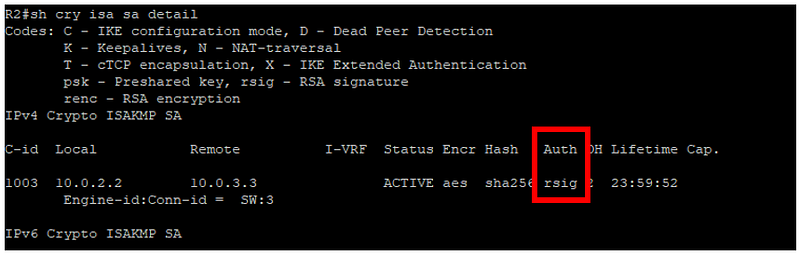
Fase 2

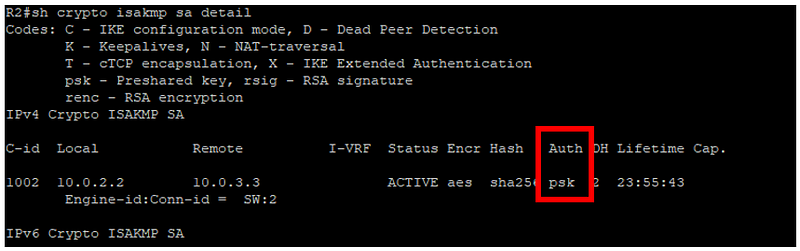
Alternando para pre-shared-key, teríamos essas mudanças na config
crypto isakmp policy 10
encr aes 256
hash sha256
authentication pre-share
group 2
crypto isakmp key cisco address 10.0.2.2
E após mudar o mesmo no R3, verificaríamos

Espero que tenham curtido.
Um abraço!!
Você pode baixar esse artigo em formato PDF no botão abaixo: